您现在的位置是:热点 >>正文
Snapseed手机版修图教程
热点2人已围观
简介ReadySnapseed怎么修图?具体的修图步骤是什么?通过对Snapseed软件的利用,用户可以随时对指定的图片进行修正,期间可以添加不同的效果。但是,不少用户在使用时并不知道怎么修图,据此这里带 ...
Snapseed怎么修图?手机具体的修图步骤是什么?通过对Snapseed软件的利用,用户可以随时对指定的版修图片进行修正,期间可以添加不同的图教效果。但是手机,不少用户在使用时并不知道怎么修图,版修据此这里带来了详细的图教解读,快来看看吧。手机
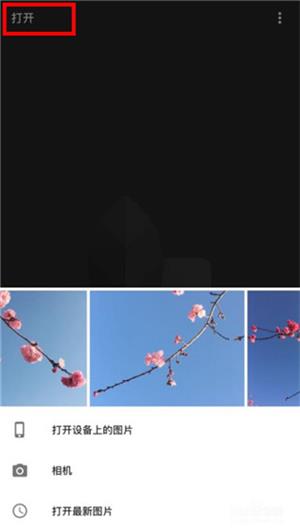
1、版修下载安装Snapseed软件,图教打开并进入首页,手机点击任意位置打开照片,版修可自定义图片样式。图教
2、手机点击右下角的版修画笔按钮,选择【调整图片】,图教对图片的亮度、对比度、饱和度、氛围、高光、阴影、暖色调进行调整。
3、调整好基本参数后,可以在工具栏选择合适的项目进行调整,例如可以调一下【晕影】,改变一下柔和度。

4、做完以上步骤后可以说简单完成一张图片的修整,如果想让图片有点改变可以选择【滤镜】。

5、根据个人爱好以及图片构成选择合适的滤镜,例如选【黑白】滤镜等。

6、用户可以让照片根据特色,那就是使用蒙版功能了。点击右上角的图标,查看修改内容,调出蒙版功能。

7、擦拭出不需要黑白的部分,擦拭的时候将图片放大操作,这样做出来的图片更精致一点。

8、完成以上步骤就出来一张独具一格的照片啦。
以上就是Snapseed怎么修图的教程了,用户可以根据需要进行配置哦。
End Snapseed
 应用类型:摄影图像应用大小:34.85MB
应用点评:可以让你轻松拍照修图的软件工具。
点击查看Tags:
上一篇:这里的彩礼钱为啥猛降三成?
相关文章
“通过镜头,让更多团圆被铭记”
热点“忙碌了一年,辛苦了!请来拍张团圆照!”岁寒情深,年味渐浓,2月3日下午,芜湖市春城社区党群服务中心门口“红马甲”志愿者殷勤地招呼着往来群众;门内快门声此起彼伏,欢声笑语不断。安徽工程大学“返家乡”社 ...
【热点】
阅读更多烈山区宋疃镇:延伸履职“触角” 服务百姓民生
热点近年来,烈山区宋疃镇坚持以民生需求为导向,积极探索“人大+文明实践”融合治理新模式。镇人大代表主动下沉一线,把履职“触角”延伸到群众家门口,用实际行动践行“人民选我当代表、我当代表为人民”的庄严承诺, ...
【热点】
阅读更多分类宣传零距离 绿色新风入万家
热点今年5月25日至31日,是第四届全国城市生活垃圾分类宣传周。为切实提升群众环保意识和分类能力,推动垃圾分类成为低碳生活新时尚,连日来,市区城管部门会同社区及物业组成一支支小分队,深入农贸市场、沿街商铺 ...
【热点】
阅读更多
热门文章
最新文章
友情链接
- 六旬保洁员勇救落水少年
- 出海前做好“六防”!广东发布开渔安全生产提醒
- "文化传家"系列丛书新书首发暨签售仪式在2026上海书展举行
- “00后”辅警勇闯火海救人灭火
- 通关更快、协同更深!一图读懂大湾区口岸“十五五”新信号
- 英雄联盟海克斯大乱斗法转物怎么玩
- 赫力昂与新加坡科技研究局启动亚洲女性代谢健康新临床研究
- 爱笔思画x如何画阴影
- 购彩资讯工具怎么选?记者实测:官方授权是首要标准
- 被高温烘烤的广东家长,带娃出门警惕这种病!致死率极高!
- “流动直播间”开进田间地头
- 彩票资讯赛道分化加剧:合规资质成头部平台核心护城河
- 快看漫画怎么取消自动续费
- 刘三九:五十余载行医路年逾古稀仍在途
- 《阳江,非同寻常》城市宣传片发布
- 詹姆斯的最后一集,依旧最艰难的路?
- 近期易发!警惕这些“惹火”隐患→
- 工具的信任难题:这款彩票 APP 靠什么拿下七成资深用户
- procreate怎么吸取颜色
- 何艳:用真心和专业点亮留守童年
- 千亿出海,“广货”正在重新定义“广州造”的价值边界
- “运河学子万村行”在淮北启动
- 广东优品展闭幕,采购商3天“扫货”87.62亿元
- 铃起赴约,《影之刃零》WeGame预售正式开启!